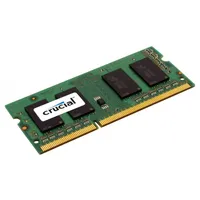
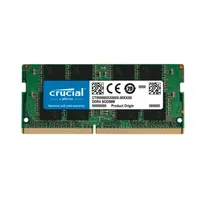
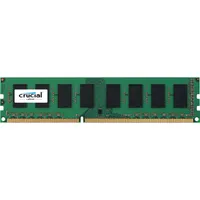
Crucial 8 GB DDR3 1600MHz RAM CL11 SO-DIMM 17 19,95 € Kostenloser Versand Lieferung Sa. 04. - Mi. 08. Mai Verkauf durch SiQuelldirekt
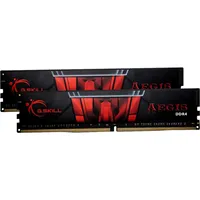
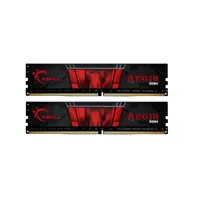
G.Skill Aegis F4-3200C16D-16GIS Speichermodul 16 GB 2 x 8 GB DDR4 3200 MHz 12 44,64 € Kostenloser Versand Lieferung Fr. 03. - Di. 07. Mai Verkauf durch ejoker_de
Samsung 16GB 2 x 8GB 204-pin SODIMM, DDR3 PC3L-12800, 1600MHz M471B1G73EB0-YK0 1 34,90 € zzgl. 4,90 € Versand Lieferung Do. 02. - Mo. 06. Mai Verkauf durch Abato_Versand
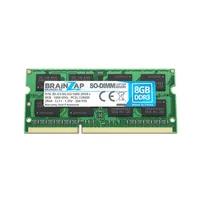
BRAINZAP 8GB DDR3 RAM SO-DIMM PC3L-12800S 2Rx8 1600 MHz 1.35V CL11 Notebook Laptop Arbeitsspeicher 7 19,99 € Kostenloser Versand Lieferung Di. 30. April - Do. 02. Mai Verkauf durch BRAINZAP-GmbH
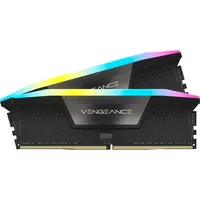
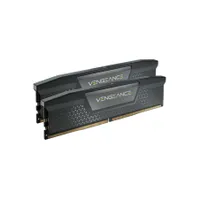
Corsair Vengeance CMW16GX4M2C3200C16 - 16 GB - 2 x 8 GB - DDR4 - 3200 MHz - 288-pin DIMM - Schwarz 7 65,02 € Kostenloser Versand Lieferung Do. 02. - Fr. 03. Mai Verkauf durch Schwanthaler-Computer
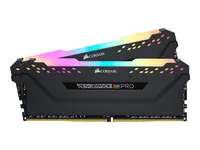
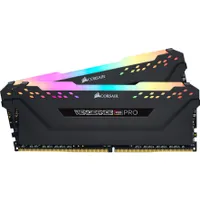
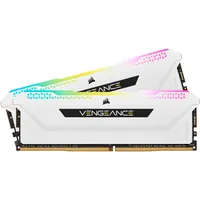
Corsair Vengeance RGB PRO - 32 GB - 2 x 16 GB - DDR4 - 3200 MHz - 288-pin DIMM 2 92,46 € zzgl. 5,95 € Versand Lieferung Sa. 04. - Fr. 10. Mai Verkauf durch DotComp
G.Skill Aegis F4-3200C16D-32GIS - 32 GB - 2 x 16 GB - DDR4 - 3200 MHz - 288-pin DIMM 12 77,85 € Kostenloser Versand Lieferung Fr. 03. - Di. 07. Mai Verkauf durch ejoker_de
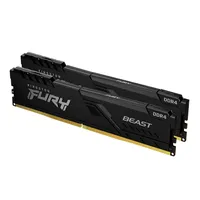
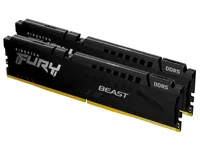
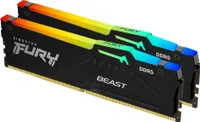
Kingston D4 3200 K2 16GB 2x8GB C16 FURY Beast Black 2 50,99 € Kostenloser Versand Lieferung Di. 30. April - Do. 02. Mai Verkauf durch NBB
Samsung 16 GB PC-RAM-MODUL DDR4 3200 MHz EQV. ZU M378A2K43EB1-CWE 64,26 € Kostenloser Versand Lieferung Di. 30. April - Fr. 03. Mai Verkauf durch technik-guenstiger_de
Samsung 16Gb 2x 8Gb Notebook Ram Memory DDR3 1600 Mhz 204pin Memory Pc-12800s 5 38,80 € Kostenloser Versand Lieferung Sa. 04. - Mi. 08. Mai Verkauf durch SiQuelldirekt
Kingston D4 3200 K2 32GB 2x16GB C16 FURY Beast Black 2 80,55 € zzgl. 5,95 € Versand Lieferung Sa. 04. - Fr. 10. Mai Verkauf durch DotComp
Crucial Arbeitsspeicher 16GB DDR4 3200 MT/s SODIMM 260pin 5 UVP 54,80 € -23% 42,00 € Kostenloser Versand Lieferung Sa. 04. - Mi. 08. Mai Verkauf durch SiQuelldirekt
Corsair DIMM 32 GB DDR4-3600 Kit, Arbeitsspeicher ,weiß, CMH32GX4M2D3600C18W, Vengeance RGB PRO SL 1 101,94 € Kostenloser Versand Lieferung Do. 02. - Di. 07. Mai Verkauf durch Morelenet
Crucial - DDR4 - Modul - 16 GB - SO DIMM 260-PIN - 2666 MHz / PC4-21300 - ungepuffert 6 89,00 € zzgl. 22,00 € Versand Lieferung Sa. 11. - Do. 16. Mai Verkauf durch Technology-Germany
Kingston D5 6000 K2 EX 32GB 2x16GB C36 FURY Beast Black 1 141,70 € Kostenloser Versand Lieferung Do. 02. - Di. 07. Mai Verkauf durch Morelenet
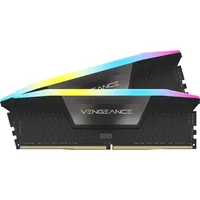
Corsair D532GB 6000-36 Vengeance RGB bk K2 COR 155,82 € Kostenloser Versand Lieferung Do. 02. - Fr. 03. Mai Verkauf durch Schwanthaler-Computer
Corsair Vengeance LPX CMK32GX4M2E3200C16 - 32 GB - 2 x 16 GB - DDR4 - 3200 MHz - 288-pin DIMM 1 86,39 € Kostenloser Versand Lieferung Do. 02. Mai Verkauf durch easytronics
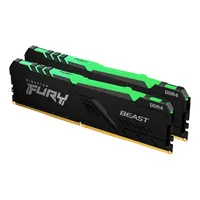
Kingston FURY Beast RGB - DDR4 - Kit - 32 GB: 2 x 16 GB - DIMM 288-PIN - 3200 MHz / PC4-25600 - ungepuffert 3 102,28 € Kostenloser Versand Lieferung Fr. 03. - Mo. 13. Mai Verkauf durch YourGames
Corsair Vengeance RGB 32GB Kit DDR5-6000 CL30 (CMH32GX5M2B6000Z30K) 158,93 € Kostenloser Versand Lieferung Do. 02. - Di. 07. Mai Verkauf durch Morelenet
Samsung 16GB DDR4 2666MHz DIMM Ram Speicher M391A2K43BB1-CTDQ PC-21300 288Pin 2 49,90 € Kostenloser Versand Lieferung Sa. 04. - Mi. 08. Mai Verkauf durch SiQuelldirekt
Crucial Pro DDR4-3200 Kit 32GB 2x16GB UDIMM CL22 (8Gbit/16Gbit) 1 70,99 € Kostenloser Versand Lieferung Di. 30. April - Do. 02. Mai Verkauf durch NBB
Corsair DIMM 32 GB DDR4-3600 Kit, Arbeitsspeicher ,schwarz, CMW32GX4M2Z3600C18, Vengeance RGB PRO 1 103,29 € Kostenloser Versand Lieferung Do. 02. - Di. 07. Mai Verkauf durch Morelenet
Kingston FURY Beast RGB - DDR5 - Kit - 32 GB: 2 x 16 GB - DIMM 288-PIN - 6000 MHz / PC5-48000 - ungepuffert 1 149,72 € Kostenloser Versand Lieferung Fr. 03. - Mi. 08. Mai Verkauf durch YourGames
BRAINZAP 8GB DDR3 RAM DIMM PC3-12800U 2Rx8 1600 MHz 1.5V CL11 Computer PC Arbeitsspeicher 7 19,99 € Kostenloser Versand Lieferung Di. 30. April - Do. 02. Mai Verkauf durch BRAINZAP-GmbH
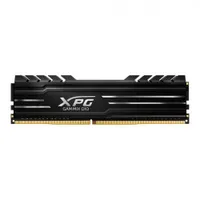
A-Data 16GB DDR4 3200MHz XPG Gammix D10 Black (AX4U320016G16A-SB10) 1 99,71 € zzgl. 5,95 € Versand Lieferung Sa. 04. - Fr. 10. Mai Verkauf durch DotComp
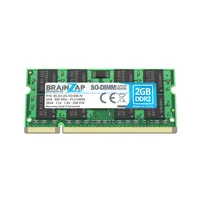
BRAINZAP 2GB DDR2 RAM SO-DIMM PC2-6400S 2Rx8 800 MHz 1.8V CL6 Notebook Laptop Arbeitsspeicher 7 9,49 € Kostenloser Versand Lieferung Di. 30. April - Do. 02. Mai Verkauf durch BRAINZAP-GmbH
Samsung RAM SODIMM DDR4 4GB 3200MHZ Arbeitsspeicher M471A5244BB0-CWE 1 8,99 € Kostenloser Versand Lieferung Di. 30. April - Mo. 06. Mai Verkauf durch Softech2000
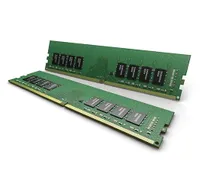
Samsung M378A1K43CB2-CTD Arbeitsspeicher 1 x 8 GB DDR4 2666 MHz 288-Pin DIMM 29,90 € Kostenloser Versand Lieferung Sa. 04. - Mi. 08. Mai Verkauf durch SiQuelldirekt
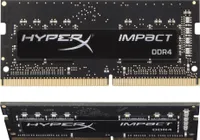
Kingston KF432S20IBK2/32 - 32 GB - 2 x 16 GB - DDR4 - 3200 MHz - 260-pin SO-DIMM 2 84,90 € Kostenloser Versand Lieferung Do. 02. - Fr. 03. Mai Verkauf durch x-kom
Crucial 8GB DDR3L 1600 MT/s CL11 PC3-12800 UDIMM 240pin 3 21,90 € Kostenloser Versand Lieferung Sa. 04. - Mi. 08. Mai Verkauf durch SiQuelldirekt
Corsair Vengeance CMK32GX5M2B6000C36 - 32 GB - 2 x 16 GB - DDR5 - 6000 MHz - 288-pin DIMM 132,54 € Kostenloser Versand Lieferung Do. 02. - Fr. 03. Mai Verkauf durch Schwanthaler-Computer
Corsair CMK64GX4M2E3200C16 - 64 GB 163,78 € Kostenloser Versand Lieferung Do. 02. - Di. 07. Mai Verkauf durch Morelenet
Lenovo 16 GB, DDR4, 3200 MHz, Notebook, Registrierte Nr., ECC-Nr. 167,66 € Der niedrigste Gesamtpreis auf Kaufland.de in den letzten 30 Tagen vor der Preisermäßigung war 167,66 € (ohne Versandkosten). -4,49 € 163,17 € Kostenloser Versand Lieferung Fr. 03. - Di. 07. Mai Verkauf durch ejoker_de
G.Skill Aegis DDR4 - 16 GB - 1 x 16 GB - DDR4 - 3000 MHz - 288-pin DIMM 4 41,95 € Kostenloser Versand Lieferung Do. 02. - Fr. 03. Mai Verkauf durch Schwanthaler-Computer
Kingston Fury Beast KF552C40BBK2-32 DDR5 Arrbeitsspeicher 32 GB, 2x16 GB 123,86 € Kostenloser Versand Lieferung Do. 02. - Fr. 03. Mai Verkauf durch Schwanthaler-Computer
Samsung 16 Gb RAM Speicher 3200MHz DDR4 Notebook 260Pin PC4 Memory SO Dimm 49,90 € Kostenloser Versand Lieferung Sa. 04. - Mi. 08. Mai Verkauf durch SiQuelldirekt